프록시 생성 및 사용 방법
첫 프록시를 만들고, 연결 문자열을 이해하고, 원하는 지역이나 ISP를 정확히 타겟팅하는 데 필요한 모든 것.
모바일(4G/5G) 프록시 설정
어떤 도구에서도 바로 사용할 수 있는 실제 통신사 IP입니다. 구매부터 실행까지 약 1분이면 됩니다.
- 1
자격 증명 받기
Mobile IP를 구매한 후 Dashboard → My Mobile IPs를 여세요. 각 포트에는 host, port, username, password가 제공되며, 한 번의 탭으로 복사할 수 있습니다.
- 2
도구에 연결하기
표준 SOCKS5 / HTTP 프록시로, 모든 브라우저, 안티디텍트 브라우저(GoLogin, AdsPower, Dolphin), Proxifier, 봇, 또는 휴대폰 Wi-Fi 설정에서 사용할 수 있습니다. 별도의 앱을 설치할 필요가 없습니다.
- 3
로테이션은 자동입니다
회전할 때마다 새로운 실제 모바일 IP를 받게 됩니다(대략 15~30분마다 또는 요청 시). 소셜 플랫폼은 모바일 IP가 바뀌는 것을 예상합니다. 이는 문제가 아니라 기능입니다.
- 4
언제든 위치 변경
My Mobile IPs에서 국가 / 주 / 통신사를 무료로 변경하세요. 포트 뒤의 출구 IP가 몇 초 안에 바뀝니다. host:port는 절대 변하지 않으므로 도구에서 업데이트할 것이 없습니다.
빠른 테스트
프록시를 통해 요청을 라우팅하고 출구가 모바일 IP인지 확인하세요:
# SOCKS5 (username / password)curl -x socks5h://USER:PASS@HOST:PORT https://api.ipify.org # check it's a real mobile carrier IPcurl -x socks5h://USER:PASS@HOST:PORT \ "http://ip-api.com/json/?fields=country,regionName,isp,mobile"사용자 이름 및 비밀번호
기본 방식입니다. 프록시 인증을 지원하는 모든 도구에 host:port + user:pass를 입력하세요. 브라우저, 안티디텍트 프로필, 스크래퍼에서 사용할 수 있습니다.
IP 화이트리스트(비밀번호 없음)
프록시 비밀번호를 저장할 수 없는 기기(라우터, OS 네트워크 설정)용으로 My Mobile IPs에서 이 옵션을 켜세요. 자신의 IP를 승인한 뒤 host:port만으로 연결할 수 있습니다.
실제 통신사 IP를 사용할 준비가 되셨나요?
국가와 요금제를 고르세요 — 약 1분이면 포트가 활성화됩니다.
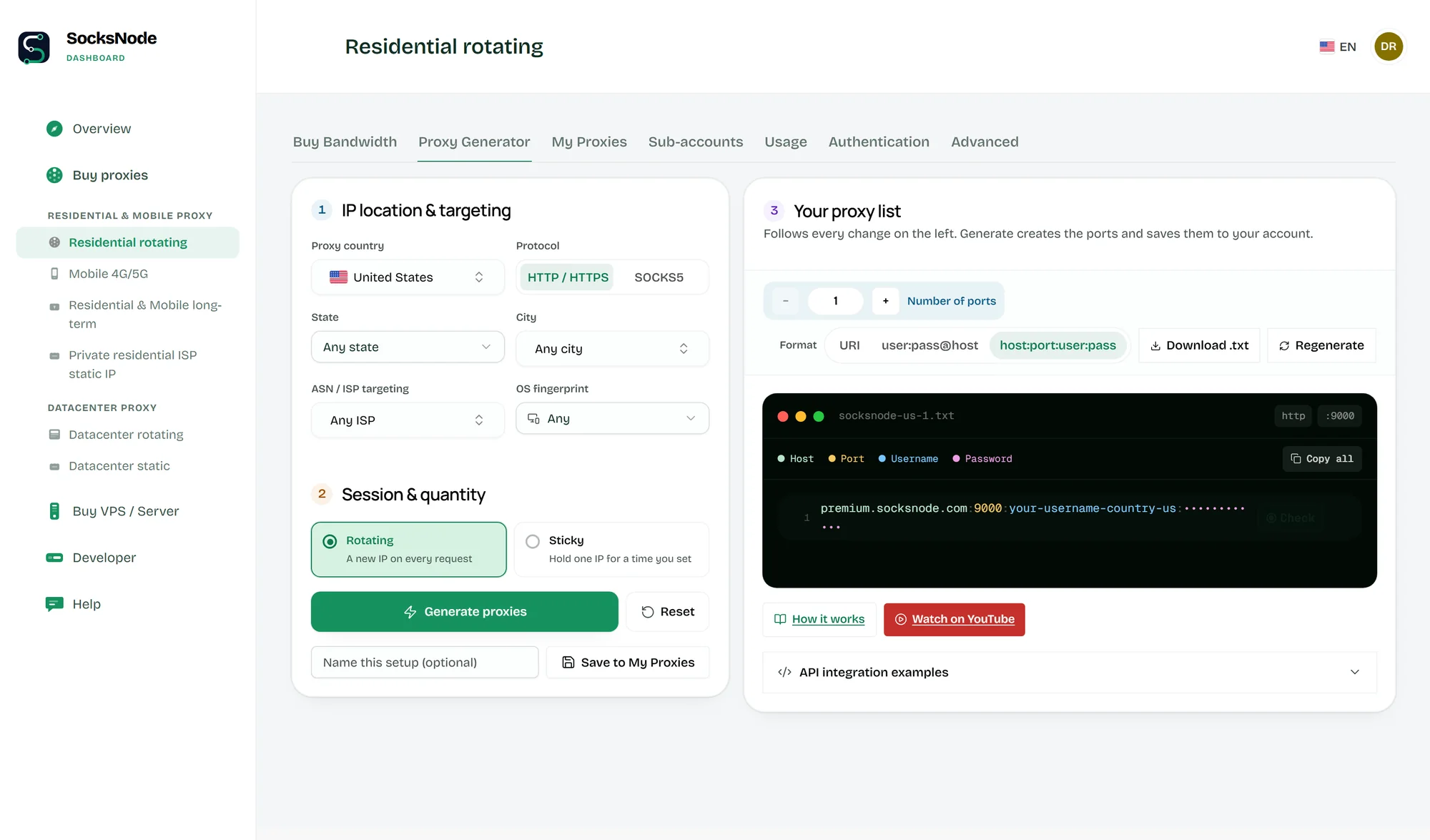
단계별 프록시 생성
- 1
먼저 대역폭 충전
프록시는 대역폭 잔액에서 차감됩니다. 아직이라면 구매 페이지에서 요금제를 구입하세요. 대역폭은 만료되지 않으니 적게 시작해도 됩니다.
- 2
게이트웨이 선택
입구 게이트웨이는 트래픽이 들어가는 문입니다. 가장 가까운 것을 선택하며, 어느 출구 국가를 고르든 대개 가장 빠릅니다. 프록시가 느리면 “Choose manually”를 열어 다른 것을 시도하거나 속도 테스트로 비교하세요.
- 3
프로토콜 선택
HTTP/HTTPS는 어디서나 작동하며 기본값입니다. 도구가 특별히 요구할 때만 SOCKS5를 선택하세요.
- 4
로테이션 또는 스티키
로테이션은 거의 모든 요청마다 새 IP를 제공 — 스크래핑에 적합. 스티키는 설정한 시간 동안 같은 IP 유지 — 로그인, 장바구니, 다단계 흐름에 적합.
- 5
지역 또는 ISP 타겟팅
국가를 고르고 필요하면 주, 도시, ISP를 선택하세요. 아래 항목을 “모두”로 두면 국가 전체를 타겟팅합니다.
- 6
복사 또는 저장
연결 문자열을 복사하거나, 형식화된 목록을 다운로드하거나, 저장을 눌러 내 프록시에 보관하세요. 새 자격 증명은 약 1분 내에 활성화됩니다.
연결 문자열 읽는 법
프록시는 콜론으로 구분된 네 부분입니다 — 호스트, 포트, 사용자 이름, 비밀번호. 모든 타겟팅은 사용자 이름 안에 “-token-값” 쌍으로 들어 있습니다.
global.socksnode.com호스트:9000포트:USERNAME-country-us-city-losangeles사용자명:PASSWORD비밀번호
예를 들어 “-country-us”는 출구 국가, “-city-losangeles”는 도시, “-session-…-lifetime-…”는 스티키 세션을 지정합니다. 직접 입력할 필요 없이 생성기가 만들어 줍니다.
핵심 개념
게이트웨이 vs 출구 국가
게이트웨이는 들어가는 문이고, 출구 국가는 IP가 표시되는 곳입니다. 서로 독립적이라, 유럽이나 아시아 게이트웨이로 접속해도 미국 프록시는 정상 작동합니다.
로테이션 vs 스티키
로테이션 = 요청마다 새 IP(무상태 스크래핑). 스티키 = 1–1440분 동안 같은 IP(로그인 유지가 필요한 모든 작업).
HTTP vs SOCKS5
HTTP/HTTPS는 웹 트래픽을 커버하는 안전한 기본값입니다. SOCKS5는 더 낮은 수준으로 모든 TCP 트래픽을 처리하며, 도구가 요구할 때 사용합니다.
대역폭
IP나 시간이 아니라 사용한 데이터로 요금이 부과됩니다. 대역폭은 만료되지 않으므로 쓰지 않은 데이터는 계정에 남습니다.
타겟팅 규칙
- 국가는 항상 필수이며, 주·도시·ISP는 선택입니다.
- 주·도시·ISP는 함께 결합할 수 있습니다 — 도시와 ISP를 동시에 지정해도 됩니다.
- Pool 2에서는 도시에 이미 해당 주가 포함되어 있으므로 주와 도시를 함께 사용할 수 있습니다. 다만 Pool 2에서는 ISP를 주 또는 도시와 조합할 수 없습니다. Pool 1은 세 가지를 모두 조합합니다.
- 항목을 “모두”로 두면 한 단계 위 수준까지 타겟팅이 넓어집니다.
고급 타겟팅
기기 선택(운영체제)
출구 IP가 해당 기기 유형으로 치우치도록 OS 토큰을 추가하세요. windows, android, ios, mac의 네 값만 사용할 수 있습니다.
USERNAME-country-us-os-androidISP 선택(ASN)
ASN 번호로 특정 네트워크를 타겟팅하세요. 주(state)나 도시와 함께 사용할 수 있습니다.
USERNAME-country-us-city-chicago-asn-7922엄격 모드와 유연 모드
주, 도시 또는 ASN처럼 범위가 좁은 타겟은 그 순간 사용 가능한 IP가 없을 수 있습니다. strict-off를 추가하면 게이트웨이가 실패하지 않고 국가 단위로 대체됩니다. 정확히 일치해야 한다면 이 옵션을 끄세요.
USERNAME-country-us-asn-7922-strict-off문제 해결
- 프록시를 만들자마자 연결이 거부됩니다
- 새 자격 증명은 게이트웨이에서 활성화되는 데 약 1분이 걸립니다. 약 60초 기다린 후 다시 시도하세요.
- IP가 선택한 국가에 없습니다
- 생성기에서 국가를 설정했는지 확인하세요(“-country-xx” 토큰). 접속하는 게이트웨이는 출구 국가를 바꾸지 않습니다.
- 프록시가 작동을 멈췄습니다
- 대역폭이 소진되었을 가능성이 큽니다. 구매 페이지에서 충전하면 바로 재개됩니다.
- 한 번에 여러 프록시를 받을 수 있나요?
- 네 — “형식화된 프록시 목록” 패널로 최대 100줄을 생성·다운로드하거나, REST API로 프로그래밍 방식으로 만들 수 있습니다.